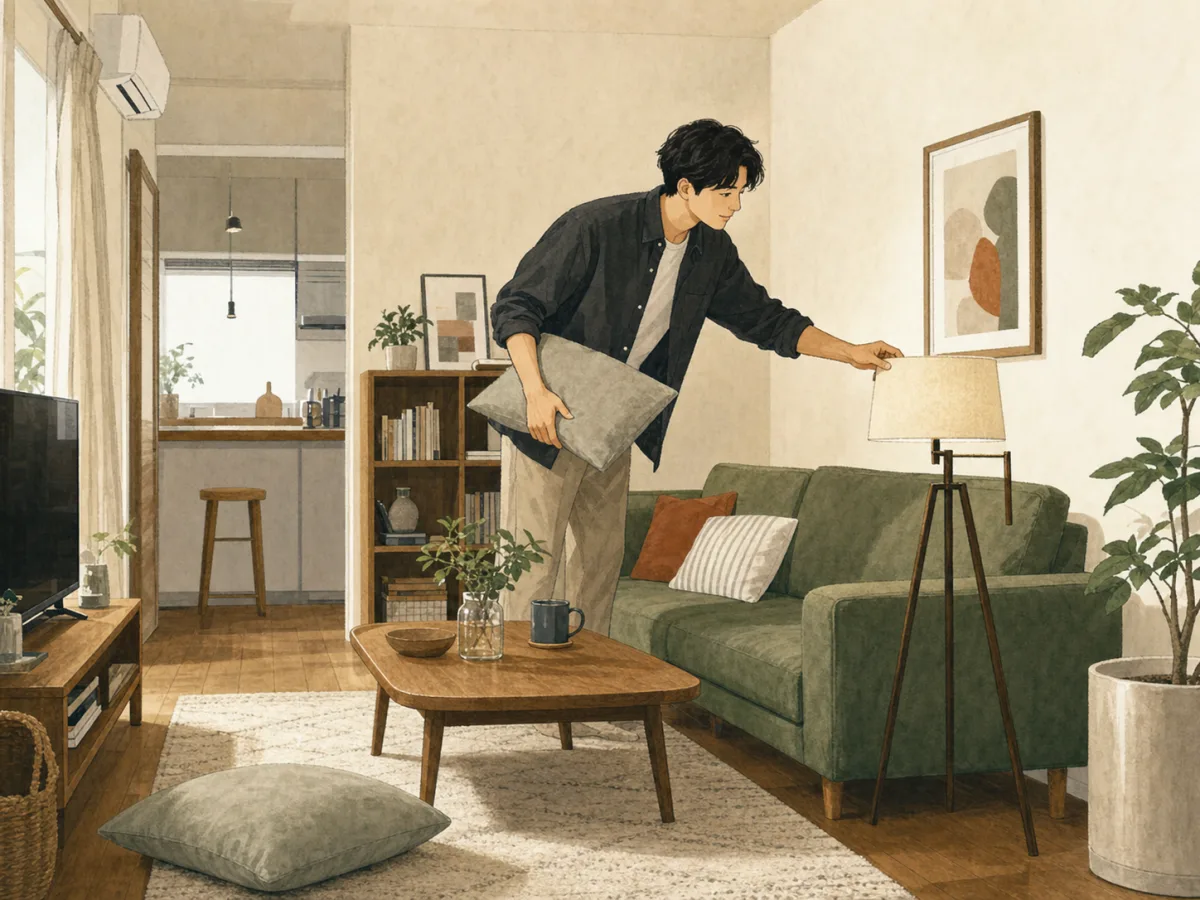
友人を招く1R・1Kで、管理用パスワードや主SSIDを渡さず、対応機種の来客用SSID、分離試験、接続案内、利用終了を一往復にします。 商品を探す前に、自分の部屋と暮らしに合う判断基準を一緒に整理していきましょう。
来客へ渡す情報を、管理画面と主回線から切り離す
この記事の対象は、5〜8畳の賃貸1R・1Kへ友人を一〜二人招き、自分のスマートフォン、テレビ、プリンター、仕事用PCを家庭の主ネットワークへ接続している人です。来客にも一時的なインターネット接続を用意したい一方、ルーターの管理用パスワードや普段のWi‑Fi情報を見せたくない場面を想定します。店舗・事務所の公衆Wi‑Fi構築は対象外です。
検索意図は、対応ルーターの来客用SSIDまたはゲストポートを説明書どおりに有効化し、主ネットワークへの到達を制限し、接続案内と終了を分ける手順を知ることです。既存のWi‑Fi配置記事が電波の通り道とルーターの物理位置を扱うのに対し、本記事は来客用の認証情報、ネットワーク分離、利用後の停止を扱います。
結論は、管理用パスワード、主SSIDのパスフレーズ、来客用SSIDのパスフレーズ、回線事業者のアカウントを四つの別物として扱うことです。機種がゲスト機能へ対応し、分離範囲を現行説明書で確認できた場合だけ使い、機能がなければ主回線の情報を安易に渡さず、来客自身の通信など別手段を相談します。
Buffaloのゲストポート案内、Atermのネットワーク分離機能、IPAの日常的な情報セキュリティ対策とルーター注意喚起を2026年9月1日に確認しました。機能名、分離範囲、有効時間、設定画面、更新方法は機種とファームウェアで異なります。本記事の画面名だけを別機種へ当てはめません。
- 四つの認証情報を区別
- 型番と説明書を確認
- ゲスト側から分離を試験
- 必要な情報だけ手渡す
- 利用後に停止・記録
接続機器と見せたくない資産を一枚に書く
最初に主ネットワークへ接続中の機器を、仕事用PC、私物PC、スマートフォン、テレビ、録画機、プリンター、NAS、スマート家電、ゲーム機へ分けます。存在を忘れた機器もルーターの接続一覧と各機器で照合し、見覚えのない端末を来客だと決めつけず、MACアドレス等を自分の所有物と確認します。
次に、紙へ書かない情報を決めます。ルーターの管理用ID・パスワード、主SSIDのパスフレーズ、回線契約のID、復旧用コード、仕事用VPN、端末のロック解除番号は来客用カードへ載せません。ルーター底面のラベルを丸ごと撮影して送ると、不要な管理情報まで含む場合があります。
来客が必要なのは通常、利用するゲストSSID、対応するパスフレーズ、利用できる時間、接続できない時の声掛け先です。QRコードを使う場合も、その内容を自分で確認し、主SSIDや管理画面URLを含めません。来客の同意なく端末を預かって設定画面を広く閲覧しないようにします。
部屋条件として、ルーターの位置、電源、窓、来客が座る場所、仕事用画面、プリンター、私物のメモを図へ描きます。Wi‑Fi設定を分けても、管理パスワードを書いた付箋や仕事画面が来客の視線へ入れば目的を達成できません。ネットワークと物理的な視界を別々に整えます。
型番、ファームウェア、ゲスト機能の範囲を確認する
ルーター本体のメーカーと正確な型番を確認し、公式サポートで現行の取扱説明書、更新情報、サポート状況を探します。似た型番や旧版の画面を使いません。管理画面へ入る前に、設定を戻す方法、現在の接続情報、再起動の影響、仕事や通話を止めてもよい時間を確認します。
ゲストポート、ゲストネットワーク、ネットワーク分離などの名称を説明書内で探し、ゲスト端末からインターネットへ出られるか、家庭内LANへ到達できないか、ゲスト同士の通信は許可されるか、有線端末は対象か、有効時間を設定できるかを読みます。同じ名称でも範囲が同じとは限りません。
IPAはルーターを含む機器のファームウェアを最新に保ち、強固なパスワードを使うなどの日常対策を案内しています。更新前はメーカー手順、電源、バックアップ、所要時間を確認し、来客直前や在宅会議の途中に始めません。サポートが終了した機器は、更新不能を放置せず買替えも含めメーカーへ相談します。
インターネット側からの管理、UPnP、WPSなど別機能を、ゲスト接続のために自己判断で有効化しません。設定項目の意味が分からない場合は現状を撮影または記録し、変更せずメーカー窓口へ型番を示して質問します。検索結果の非公式手順や他人の設定ファイルをそのまま取り込みません。
自分の予備端末で、接続と分離を順番に試す
来客前日に、説明書どおりゲスト機能を有効化し、主SSIDと異なる識別しやすいSSID、主回線と使い回さないパスフレーズ、有効時間を設定します。SSIDへ氏名、部屋番号、住所など個人情報を入れません。設定を保存した時刻と変更項目をメモし、必要なら再起動が終わるまで待ちます。
自分の予備スマートフォン等で主SSIDを削除または自動接続を一時的に切り、ゲストSSIDだけへ接続します。ブラウザでインターネットへ接続できることを確認します。モバイル通信へ自動的に切り替わって成功したように見えないよう、端末の表示と通信経路を確認します。
次に、ゲスト端末から家庭内のプリンター、共有フォルダ、NAS、ルーター管理画面、キャスト先が見えないかを、所有者として安全な範囲で試します。見えた場合は『ゲストだから安全』と考えず、説明書の分離条件、対象帯域、APモード等の制約を確認し、解消できなければ機能を使いません。
最後に主ネットワークの自分の端末が通常どおり使えるか、仕事用VPN、プリンター、テレビ等の必要機能を確認します。試験のために実データを送信したり、脆弱性スキャンを実行したりしません。目的は設定どおりの到達範囲を確かめることで、来客端末を監視することではありません。
当日は接続カードだけを渡し、画面とラベルを隠す
当日はゲストSSID、パスフレーズ、利用終了時刻だけを書いたカードを手渡すか、自分で確認したQRコードを提示します。ルーター管理画面を開いたまま端末を渡したり、本体ラベル全体を撮影させたりしません。接続できなければ、入力文字、帯域、端末のWi‑Fi設定を一つずつ確認します。
来客が座る場所から、仕事用PC、郵便物、パスワードメモ、ルーターのラベル、プリンターの排紙、スマートディスプレイが見えないか確認します。必要な機器はロックし、通知プレビューを抑え、共有画面を閉じます。ゲストネットワークは室内の情報露出を自動的に防ぎません。
通信が遅い場合は、来客を主SSIDへ移す前に、電波位置、接続台数、回線障害、ゲスト側の帯域制限を確認します。動画視聴や大容量更新が重なるなら利用方法を相談します。管理画面の秘密情報を見せることを、接続トラブルの最短解決にしません。
来客へ、利用時間と終了後に接続情報を削除する方針を事前に伝えます。ただし相手の端末を無断で操作せず、削除は本人に依頼します。来客の閲覧履歴や通信内容を本人の了解なく確認する運用を作らず、自宅回線の利用ルールを短く明確に共有します。
終了、異常、再設定を三つの手順へ分ける
来客が帰ったら、設定した終了時刻を確認し、必要に応じてゲスト機能を停止するかパスフレーズを変更します。毎回来客がある家庭でも、同じ認証情報を無期限に掲示しません。ルーターの接続一覧は自分の機器台帳と照合し、見覚えがないという理由だけで特定の来客を疑いません。
異常な接続、管理設定の変更、身に覚えのない再起動、更新不能などを見つけた場合は、回線やルーターを闇雲に初期化せず、時刻、表示、型番、変更履歴を記録します。公式サポートと回線事業者へ相談し、仕事用情報の影響が考えられる場合は勤務先の担当窓口にも連絡します。
初期化が必要と案内された場合は、回線接続情報、電話・テレビ等への影響、復旧手順、バックアップの安全性を確認してから行います。インターネットで拾った設定ファイルを入れたり、サポート相手を名乗る人へ管理用パスワードや遠隔操作権限を渡したりしません。
予算はゼロ円の設定変更を基本としつつ、現行機種が非対応・サポート終了なら、対応ルーター本体、設定支援、回線機器との互換性、返却機器、配送まで含めます。来客用機能だけを理由に高価な機器を買わず、主回線の速度、部屋の広さ、更新期間と一緒に判断します。
失敗例を、招く前日のチェックへ変える
よくある失敗は、管理用パスワードとWi‑Fiパスフレーズを混同する、本体ラベルを丸ごと送る、主SSIDの情報を使い回す、ゲストという名称だけで分離済みと思う、モバイル通信で試験を誤認する、ファームウェア更新を来客直前に始める、利用後も無期限に有効化することです。
また、SSIDへ氏名や部屋番号を入れる、紙の接続カードを共用部へ置く、接続できない友人の端末を無断で触る、見覚えのない端末を来客の不正と断定する、通信記録を勝手に調べる、仕事用画面や郵便物を出したままにする失敗もあります。防犯と相手のプライバシーを両立させます。
七日前は型番と説明書、六日前は機器台帳、五日前は更新、四日前はゲスト設定、三日前は接続試験、二日前は分離試験、前日は接続カードと室内の視界を確認します。当日は必要情報だけを渡し、翌日は停止・変更と記録を行います。更新や機器交換が間に合わなければ無理に提供しません。
合格条件は、四つの認証情報を区別、現行説明書を確認、ファームウェア状態を確認、ゲスト側からインターネット接続を試験、家庭内LANへの到達範囲を確認、必要情報だけを共有、利用終了を実施、異常時の連絡先を保存できることです。一つでも曖昧なら主SSIDを渡さず別手段へ戻ります。
モテ部屋診断で、通信より先に来客動線を整える
モテ部屋シミュレーターでは、1R・1K全体、友人を招く頻度、居心地、来客からの印象を答え、本記事へ自然につなぎます。Wi‑Fiの案内は来客準備の一部です。玄関から座る場所、充電、飲み物、トイレ、退出までの動線を整え、その中で接続カードをどこへ置くか決めます。
診断結果が本記事を示しても、ルーターがゲスト機能へ対応する保証ではありません。診断は来客時に見せる情報と生活領域を分ける入口で、設定の最終判断はメーカーの現行説明書と公式サポートです。機種名が似ていても画面や分離範囲を流用しません。
部屋づくりとして重要なのは、秘密情報を見せないことを相手への不信に変えず、必要な接続だけを分かりやすく渡すことです。短い案内カード、端末を置ける小さな場所、見えない仕事画面、終了時刻の共有があれば、管理画面を開いて慌てる時間を減らせます。
一項目でも試験できなければ、来客自身のモバイル通信、必要な場所だけでのテザリングなど、当事者同士で安全な代替を選びます。来客用Wi‑Fiの目的は接続を豪華に見せることではなく、友人の利便性、自分の機器、仕事情報、互いのプライバシーを同時に守ることです。
確認した公式情報
安全、仕様、制度など変化し得る情報は、次の公式ページを記載日に確認しました。商品仕様は型番と販売中の選択肢を注文直前にも照合してください。
- Buffalo ゲストポート機能の設定方法確認日 2026.09.01
- Buffalo ゲストポート機能の説明確認日 2026.09.01
- Aterm ネットワーク分離機能確認日 2026.09.01
- IPA 日常における情報セキュリティ対策確認日 2026.09.01
- IPA ルーターの管理機能悪用への注意喚起確認日 2026.09.01
ROOM DIAGNOSIS